


Chia sẻ và hướng dẫn cách kiểm tra khi dạy học online bằng hình ảnh đầy đủ, chi tiết nhất. Tham khảo và áp dụng mẹo kiểm tra khi dạy học online được hiệu quả.
Kiểm tra khi dạy học online là một việc khá phức tạp nếu thầy cô không biết đến những công cụ hỗ trợ. Làm thế nào để tạo bài kiểm tra online chất lượng, phản ánh đúng năng lực của học sinh? Bài viết dưới đây sẽ nêu một số cách làm rất dễ dàng, mời thầy cô cùng tham khảo.
Kiểm tra khi dạy học online trên Zoom
Trước tiên bạn cần đăng ký và tạo bài kiểm tra trên ứng dụng Zoom này.
Bước 1: Đăng nhập vào tài khoản Zoom trên website. Bật tính năng Polling trong phần cài đặt tài khoản.

Bước 2: Lên lịch lớp học trực tuyến, chọn mục Meeting.
Bước 3: Bổ sung tính năng Poll cho lớp học mà bạn mong muốn.
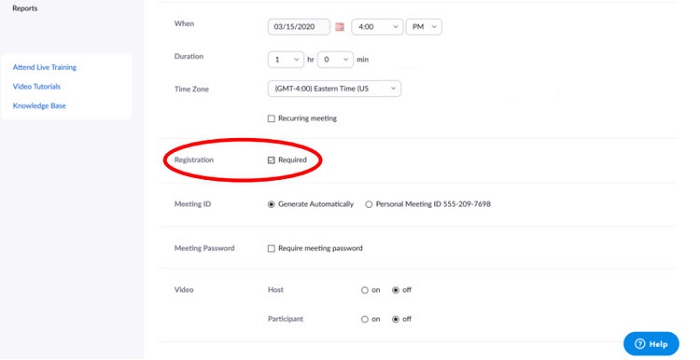
Bước 4: Trong mục Đăng ký (Registration), chọn đánh dấu vào ô Yêu cầu (Required).
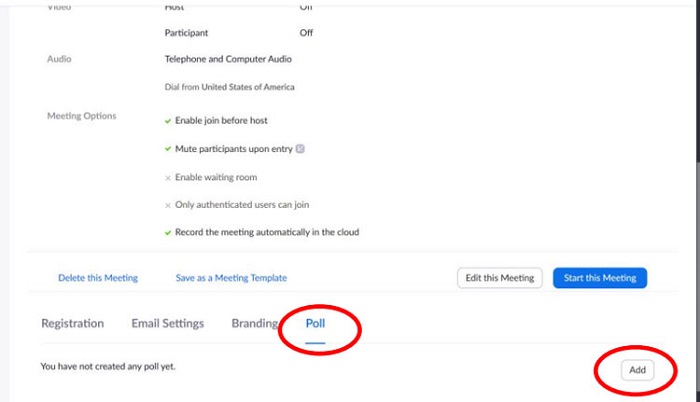
Bước 5: Di chuyển xuống phía dưới cùng của phần cài đặt, chọn Poll >> Add để thêm tính năng Polling vào lớp học.
Bước 6: Một cửa sổ khác mở ra. Tại cửa sổ này, bạn nhập “tiêu đề” (title), các câu hỏi và đáp án trắc nghiệm để tạo bài kiểm tra.
Bước 7: Thiết lập cài đặt. Bạn có thể cho phép học sinh chọn duy nhất một đáp án đúng tại ô Single Choice. Hoặc bạn cũng có thể thiết lập chọn nhiều đáp án đúng cùng lúc tại ô Multiple Choice. Học sinh cũng có thể trả lời câu hỏi và ẩn danh nếu giáo viên chọn chế độ Anonymous.

Bạn cũng có thể thêm các câu hỏi trong cùng một bảng Poll hoặc lưu lại và thêm nhiều bảng Poll khác. Danh sách bảng câu hỏi Poll và các câu trả lời tương ứng sẽ được hiển thị ở phía dưới cùng.

Bước 8: Tổ chức kiểm tra: Trên thanh điều khiển Zoom, bạn chọn Poll để kích hoạt bài kiểm tra khi dạy học online cho học sinh. Khi đó, cửa sổ sẽ xuất hiện các câu hỏi mà bạn đã tạo trúc đo. Tại vị trí phía trên cùng, chọn “menu thả xuống” để mở danh sách các bảng hỏi Poll. Lúc này, bài kiểm tra bạn đã tạo và các đáp án sẽ hiển thị trên màn hình.
Bước 9: Chọn Launching Poll để gửi bài kiểm tra đến học sinh.
Bước 10: Đồng hồ đếm giờ bắt đầu chạy. Giáo viên chọn thời gian kết thúc bài kiểm tra. Học sinh sẽ nhận được bài kiểm tra bao gồm câu hỏi và các đáp án được chọn.

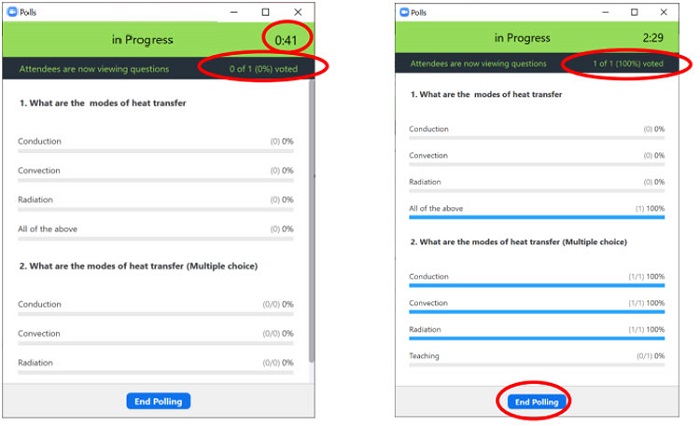
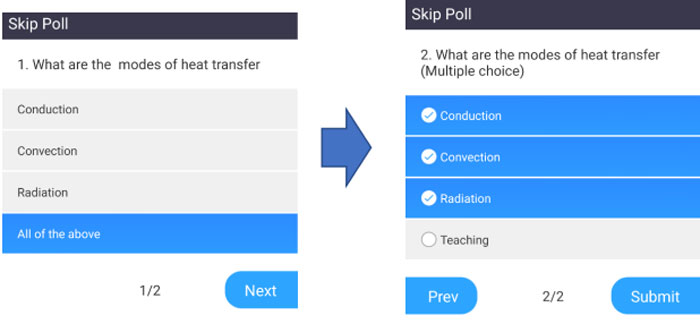
Sau khi kết thúc bài kiểm tra, giáo viên có thể ngay lập tức chia sẻ đáp án cho học sinh. Đối với các câu trả lời cá nhân của học sinh, giáo viên có thể xem lại trong mục Reports >> Meetings. (Lưu ý: Giáo viên xem trên website của Zoom).

Để tìm kiếm lớp học, bạn nhấp vào ô Poll Report, nhập phạm vi ngày chính xác của lớp và chọn Search.

Sau đó, chọn lớp học đã kiểm tra và nhấn Generate. Nếu bạn muốn chuyển sang trang tiếp theo, nhấn Report Queue.
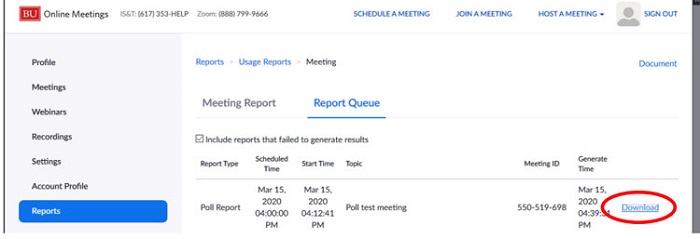
Để tải kết quả bài kiểm tra, bạn chọn Download. Một file báo cáo (tệp csv) bao gồm tên, email của học sinh, câu hỏi và câu trả lời sẽ được tải xuống. Bạn có thể mất khoảng hơn 30 phút để nhận được file báo cáo đầy đủ.

Tạo bài kiểm tra online với công cụ Google Forms
Bước 1: Đăng nhập vào tài khoản Google Drive của bạn và chọn nút Create (Mới) nằm ở góc bên trái.

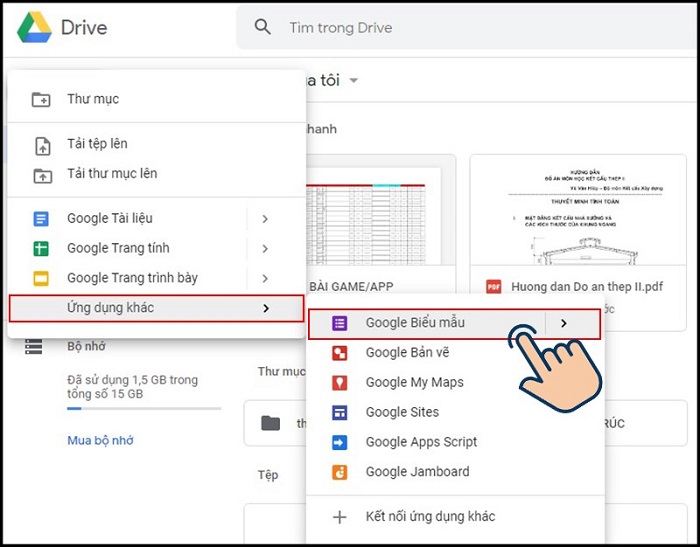
Bước 2: Chọn mục Ứng dụng khác >> Google biểu mẫu (Google Forms) >> Biểu mẫu trống.
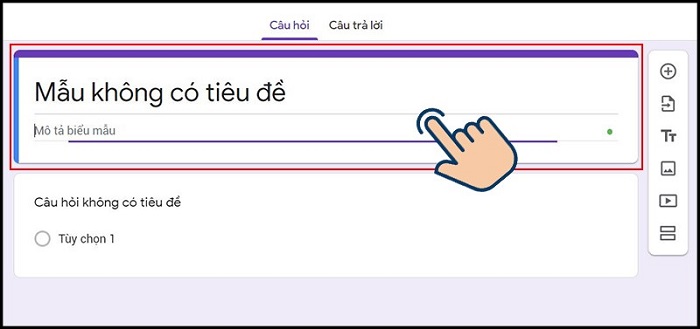
Bước 3: Bạn cần thay đổi tiêu đề cho biểu mẫu tại dòng “mẫu không có tiêu đề” và thêm mô tả tại “Mô tả biểu mẫu”.
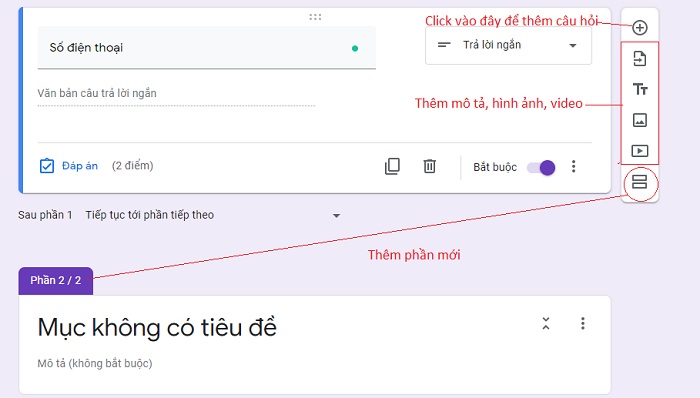
Bước 4: Lựa chọn các chức năng tại thanh công cụ bên phải. Các chức năng này bao gồm:
- Thêm câu hỏi (biểu tượng là dấu cộng)
- Thêm tiêu đề và mô tả (biểu tượng là hai chữ T)
- Thêm hình ảnh (biểu tượng là bức tranh)
- Thêm video (biểu tượng là của youtube)
- Thêm trang mới (biểu tượng dấu bằng).
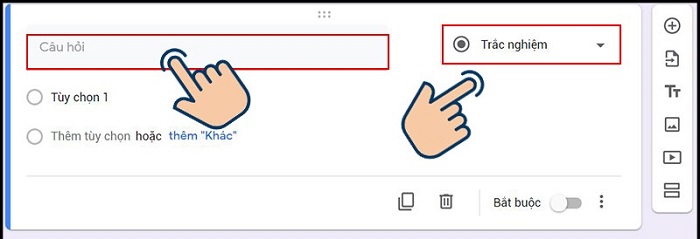
Bước 5: Chọn chức năng thêm câu hỏi và nhấp vào mũi tên đi xuống bên cạnh mục “trắc nghiệm” để thiết kế bài kiểm tra.
Có 9 dạng trường dữ liệu trong Google Form bao gồm:
- Trả lời ngắn: Cho phép người trả lời nhập thông tin ngắn như họ tên, số điện thoại,…
- Đoạn: Cho phép người trả lời nhập thông tin dài như ý kiến cá nhân, địa chỉ,…
- Trắc nghiệm: Cho phép người trả lời lựa chọn đáp án phù hợp với suy nghĩ của mình.
- Menu thả xuống: Tương tự như loại trắc nghiệm nhưng người trả lời sẽ chọn đáp án trong thanh menu.
- Phạm vi tuyến tính: Sử dụng trong trường hợp đánh giá một sản phẩm.
- Lưới trắc nghiệm: Cho phép người dùng trả lời bằng bảng trắc nghiệm, thường được dùng để thăm dò ý kiến.
- Ngày: Được dùng để tạo các mốc thời gian.
- Giờ: Được dùng để tạo các trường thời gian về giờ.
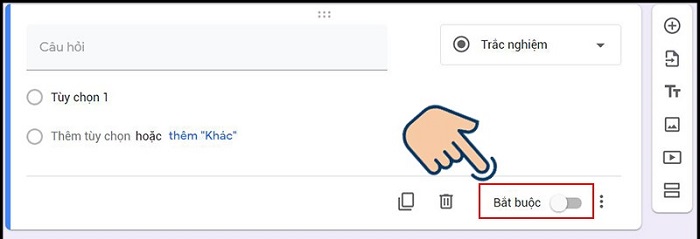
Bước 7: Nhập tiêu đề và các thông tin cần thiết.
Bước 8: Điều chỉnh biểu mẫu bằng các công cụ ở bên phải màn hình quản lý biểu mẫu bao gồm:
- Tùy chỉnh màu sắc (biểu tượng là bảng vẽ)
- Xem trước biểu mẫu (biểu tượng là đôi mắt)
- Một số cài đặt nâng cao (biểu tượng là răng cưa)
- Tùy chọn khác (biểu tượng là dấu 3 chấm nằm dọc)
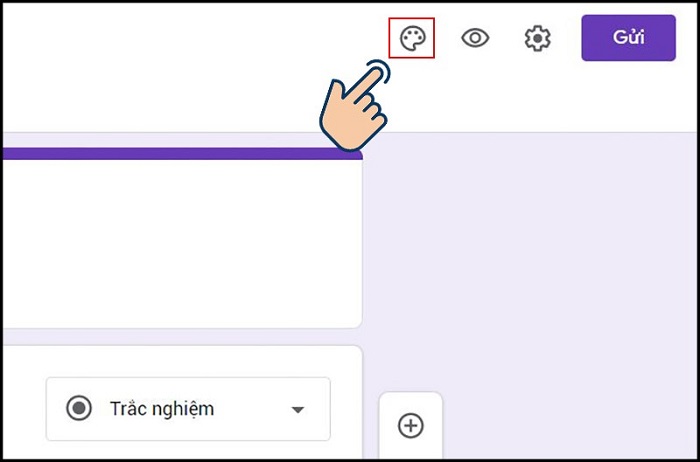
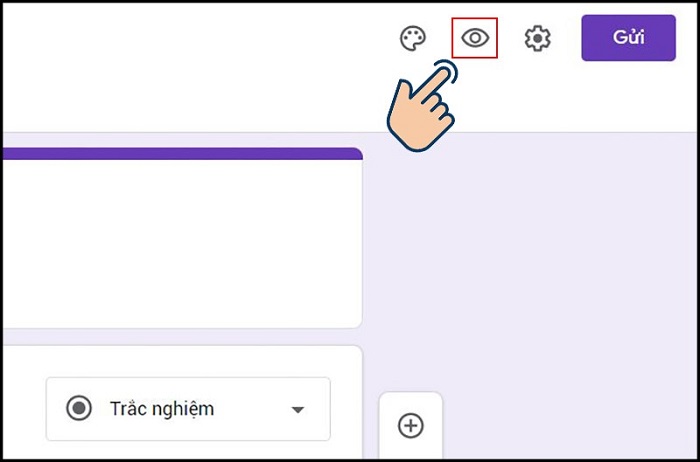
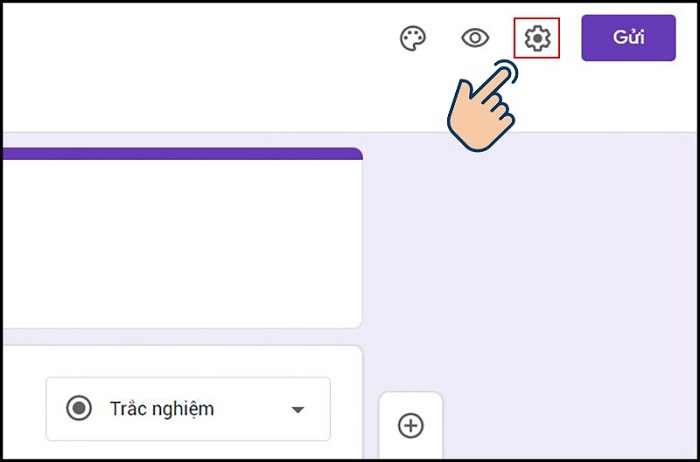
Chọn Một số cài đặt nâng cao >> Bài kiểm tra >> Đặt làm bài kiểm tra. Sau đó, bạn có thể lựa chọn:
- Công bố điểm: Tại đây có hai lựa chọn: ngay sau mỗi lần nộp hoặc sau khi đánh giá thủ công.
- Người trả lời có thể xem: Tại đây có ba lựa chọn: Câu trả lời sai, câu trả lời đúng hoặc giá trị điểm.
Bước 9: Đánh giá điểm và gán các giá trị đúng cho câu hỏi. Nhấn nút Gửi ở góc bên phải trên cùng để gửi biểu mẫu cho học sinh.

Bước 10: Xem kết quả bằng cách kích vào câu trả lời >> biểu tượng bảng tính. Tại đây, bạn có thể lựa chọn: Tạo bảng tính mới hoặc Chọn bảng tính hiện có.
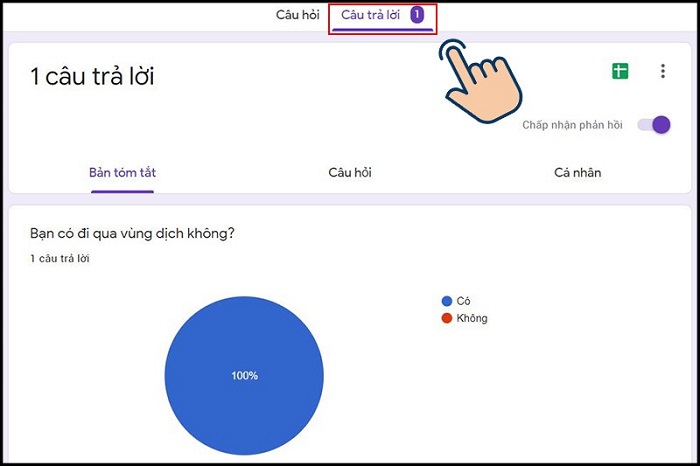
Ngoài ra, bạn cũng có thể sử dụng một số phần mềm thi trắc nghiệm, soạn đề thi Online. Chẳng hạn như Nineqiz, ED Quiz, iTest, AZTest, Mona eLMS,… Chúng tôi hy vọng bài viết này sẽ giúp bạn hiểu thêm về phần mềm công nghệ. Đồng thời, bạn có thêm những gợi ý tốt hơn để tạo bài kiểm tra khi dạy học online.